
Зачем отслеживать переходы по исходящим ссылкам
Вот что можно узнать, посмотрев количество переходов по исходящим ссылкам:- Посчитать конверсию из посетителей в тех, кто перешёл на сайты рекламодателей.
- Сравнить эффективность ссылок, ведущих на один и тот же сайт, но расположенных в различных статьях.
- Сравнить эффективность одинаковых ссылок с различными анкорами.
- Сравнить конверсию для разных рекламодателей.
- Вставить код аналитики в блог напрямую.
- Настроить аналитику через Google Tag Manager.
Как настроить отслеживание переходов по исходящим ссылкам в Google Analytics
Если по какой-то причине вам удобнее пользоваться GA напрямую, то настройте отслеживание ссылок непосредственно там. Сначала надо подключить блог к Google Analytics, если вы этого ещё не сделали. 1. Создайте ресурс в GA. Подробно о том, как это сделать, прочитайте в инструкции Google. 2. Разместите код отслеживания analytics.js на страницах блога. Код отслеживания, который вы разместите в блоге, выглядит следующим образом:<!-- Google Analytics --> <script> window.ga=window.ga||function(){(ga.q=ga.q||[]).push(arguments)}; ga.l=+new Date; ga('create', 'UA-XXXXX-Y', 'auto'); ga('send', 'pageview'); </script> <script async src='https://www.google-analytics.com/analytics.js'></script> <!-- End Google Analytics -->
Отслеживание переходов по исходящим ссылкам в Google Analytics
Для того чтобы увидеть переходы по внутренним страницам блога достаточно установить стандартный код отслеживания. Для того чтобы в GA отправлялись данные о переходах по исходящим ссылкам, нужно добавить в <head> после кода отслеживания следующий скрипт:<script> var trackOutboundLink = function(url) { ga('send', 'event', 'outbound', 'click', url, { 'transport': 'beacon', 'hitCallback': function(){document.location = url;} }); } </script>
<a href="http://www.example.com" onclick="trackOutboundLink('example.com');
 return false;">Открыть example.com</a>
Как проверить, что отслеживание работает правильно
- Зайдите в Google Analytics, выберите «Отчёт в режиме реального времени».
- В выпадающем меню выберите «События».
- В блоге кликните по нескольким исходящим ссылкам.
- Вернитесь в Google Analytics и посмотрите, появились ли эти события.
Как настроить отслеживание переходов по исходящим ссылкам в Google Tag Manager
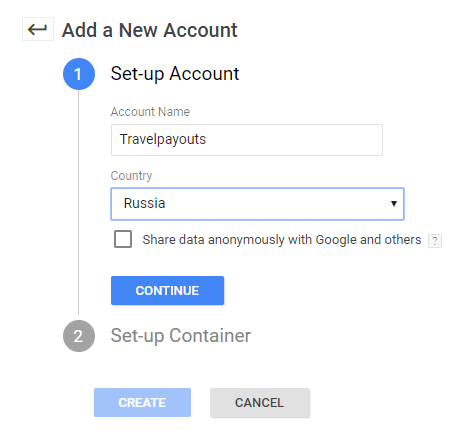
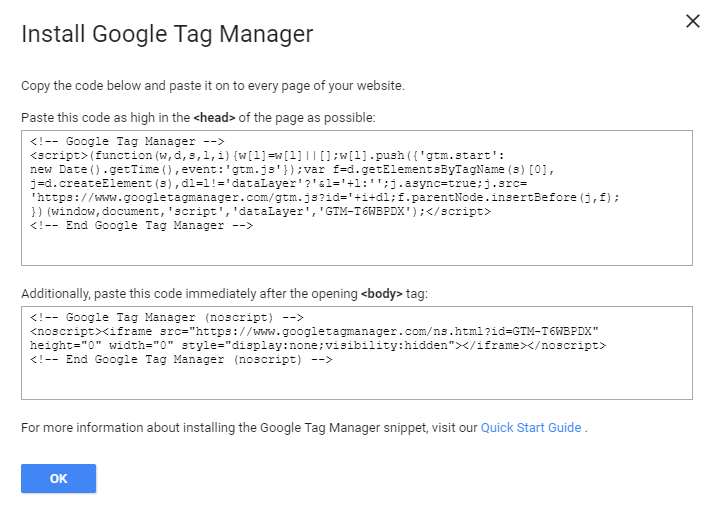
Если вы хотите всеми настройками аналитики управлять через Google Tag Manager, то коды отслеживания GA можно удалить из блога после настройки GTM. Ваша статистика в GA не потеряется, так как фактически вы просто измените способ размещения Google Analytics на сайте. 1. Установите Google Tag Manager в блог.- Создайте ресурс в Google Analitics.
- В GTD создайте контейнер, следуя инструкции. Вставьте код контейнера в блог.
-
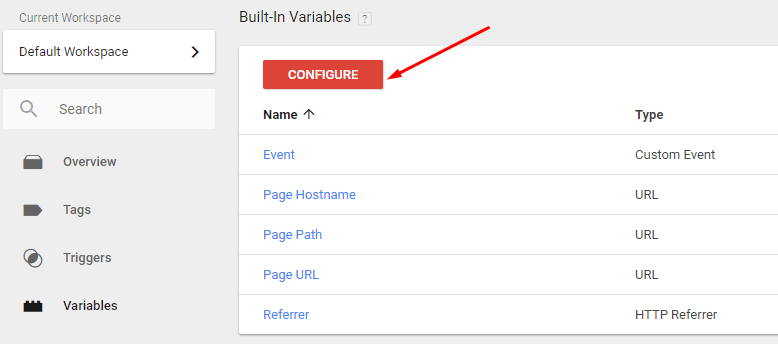
- В левом сайдбаре выберите пункт Variables.
- В разделе Built-In Variables нажмите кнопку Configure.
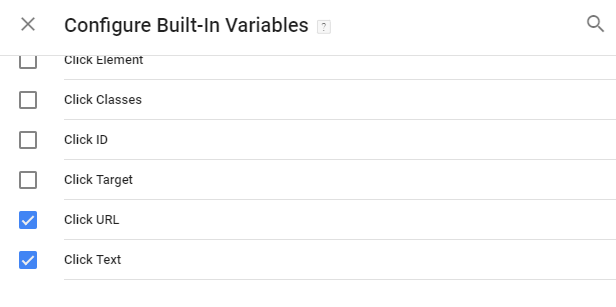
- В выпавшем меню отметьте галочками пункты Click URL и Click Text.
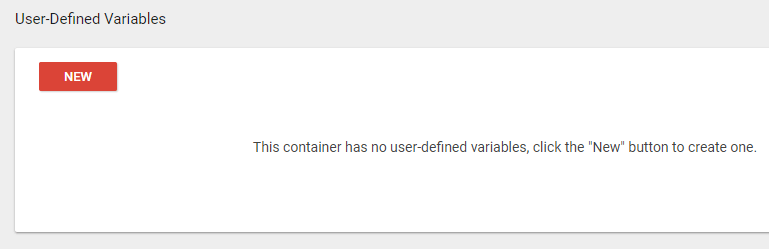
- Откройте пункт меню Variables, в разделе User-Defined Variables кликните кнопку New.

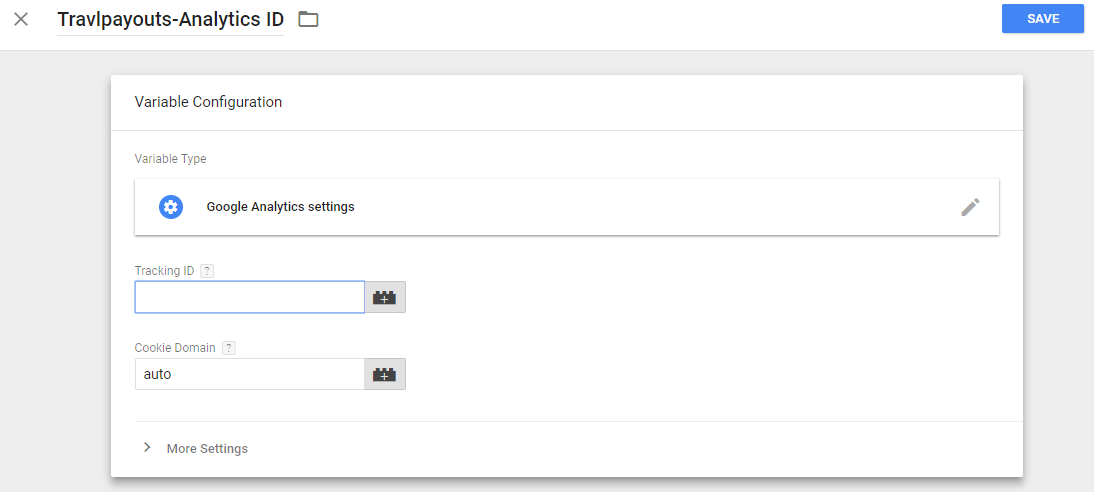
- Дайте имя новой переменной, например: sitename (название вашего проекта) analytics id. Нажмите на редактирование — карандаш в правом верхнем углу. Выберите тип переменной: Google Analytics Settings.
- Впишите код отслеживания из Google Analytics.

- Если в блоге или на сайте установлен код отслеживания Google Analytics, удалите его.
- Создайте в GTM новый тег. Тип тега: Google Analytics – Universal Analytics; Track Type: Pageview; переменная: sitename analytics id.
- В разделе с триггерами выберите All Pages.
- Триггер сообщает GTM, что следует загрузить тег. В данном случае триггер — клик по исходящей ссылке.
- В меню выберите пункт Triggers и кликните на кнопку New. Название триггера можно выбрать такое: Outbound link click.
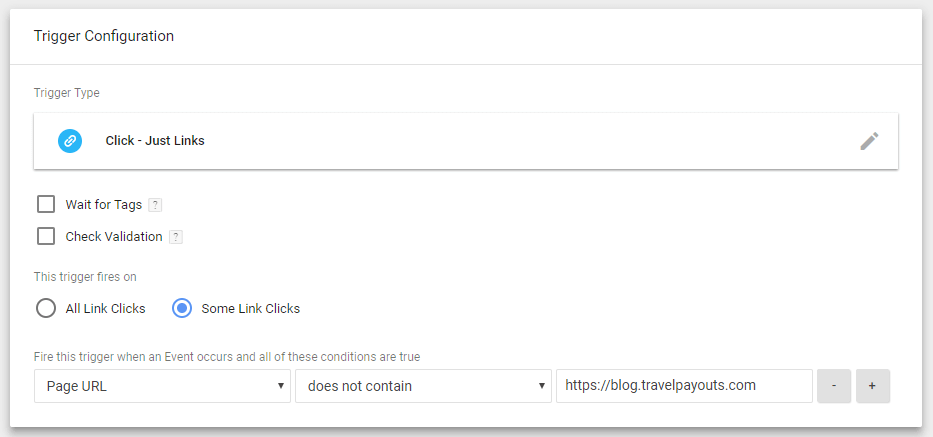
- Выберите тип триггера Just Links, а в разделе This trigger fires on поставьте галочку у пункта Some Link Clicks.
- В настройках укажите Click URL → Does Not Contain → /URL вашего сайта или блога/. Это условие необходимо, так как с помощью этого триггера вы будете отслеживать только исходящие ссылки на другие ресурсы.
- Сохраните настройки триггера.

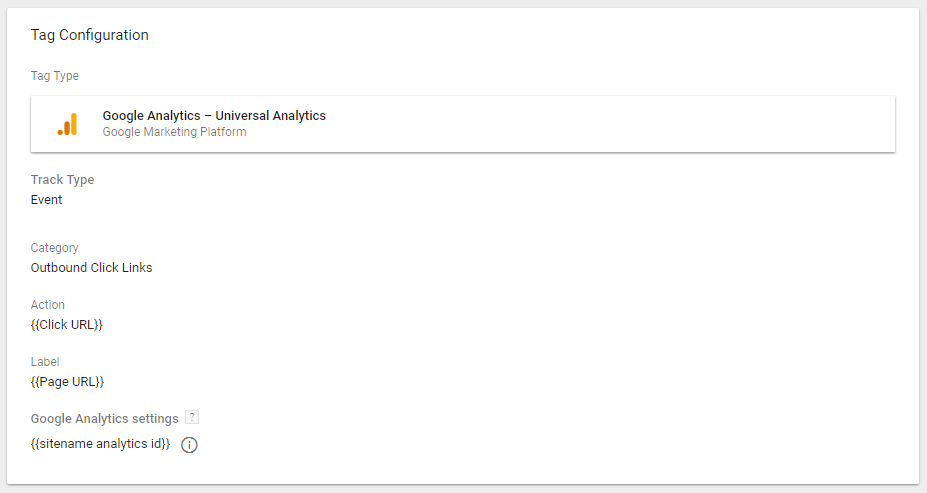
- Track Type: Event
- Category: Outbound link click
- Action: {{Click URL}}
- Label: {{Page URL}}
- Non Interaction Hit: False
- Зайдите в Google Analytics, выберите «Отчёт в режиме реального времени».
- В выпадающем меню выберите «События».
- В блоге кликните по нескольким исходящим ссылкам.
- Вернитесь в Google Analytics и посмотрите, появились ли эти события.

Рекомендуем также прочитать